

开始使用
打开文件夹,开始浏览
从第一张开始,留下所爱
开始之前
KeepDrop 直接使用 Finder 中的本地文件夹,不连接 Apple「照片」或 iCloud 照片。如有需要,请先导出到本地文件夹;实况照片需同时保留图像和配对视频。
在「全部」中浏览资料库,在「收藏」中回看喜欢的内容,在「相似」中比较照片。添加或选择文件夹不会移动或删除其中的文件。
首次尝试包含文件操作的完整流程时,建议使用少量可丢弃的副本。
01 / 添加文件夹
- 选择 File → Add Folder…,或按 ⌘ O;也可点击侧栏「文件夹」旁的 +。
- 选择本地文件夹,按 macOS 提示允许访问,等待扫描完成。
- 选择文件夹浏览其中内容,或进入「全部」查看所有已添加文件夹的媒体。「收藏」入口始终可见,即使尚未收藏任何内容。
添加文件夹只是建立访问关系,不会复制原始文件。从资料库移除文件夹后,Finder 中的文件仍会保留,已保存的审阅记录也不一定全部清除。
02 / 在 Flow 中浏览
- 选择「全部」「收藏」或某个文件夹,再通过顶部 Gallery / Flow 切换到 Flow。
- 滚动浏览按原始比例排列的照片。视频和实况照片的播放方式取决于 Flow 播放设置。
- 双击照片,或选中照片后按 Return,进入 Focus。

03 / 在 Focus 中查看细节
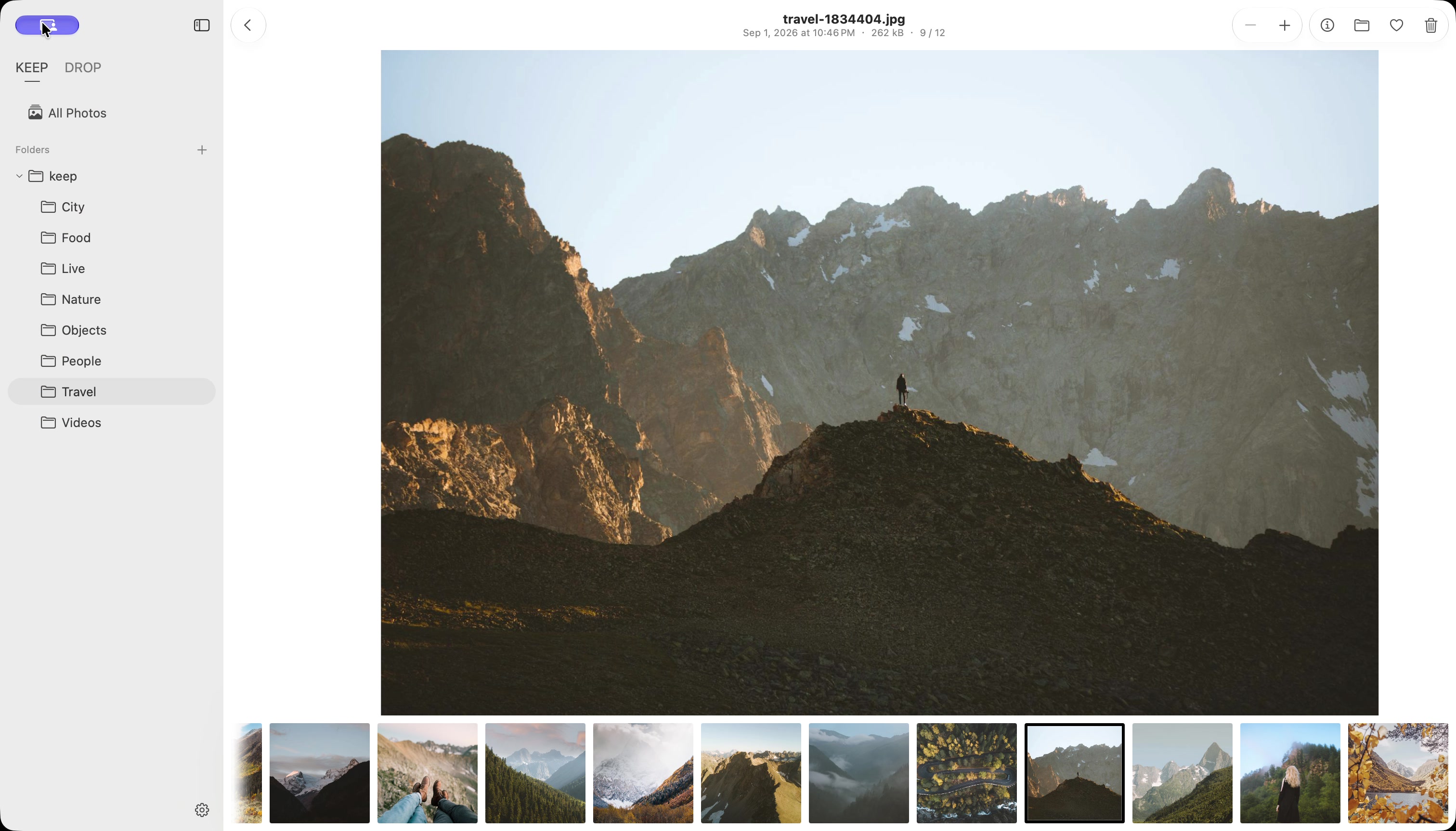
- 从 Gallery 或 Flow 打开照片,Focus 会将它呈现在主要查看区域。
- 使用工具栏的 + 和 − 控件调整缩放比例。拖动放大后的图片,查看其他位置。
- 点击底部胶片条中的缩略图,切换到另一张照片。
- 使用 返回箭头 (位于内容区域左上角)返回浏览界面。
04 / 打开 Similar
- 点击侧栏「相似」,无需再把文件夹移入单独的 DROP 工作区。
- 等待统一资料库的相似性分析完成。分析包含子文件夹,也可将不同已添加文件夹中的照片归为同一组;独立视频不参与分组。
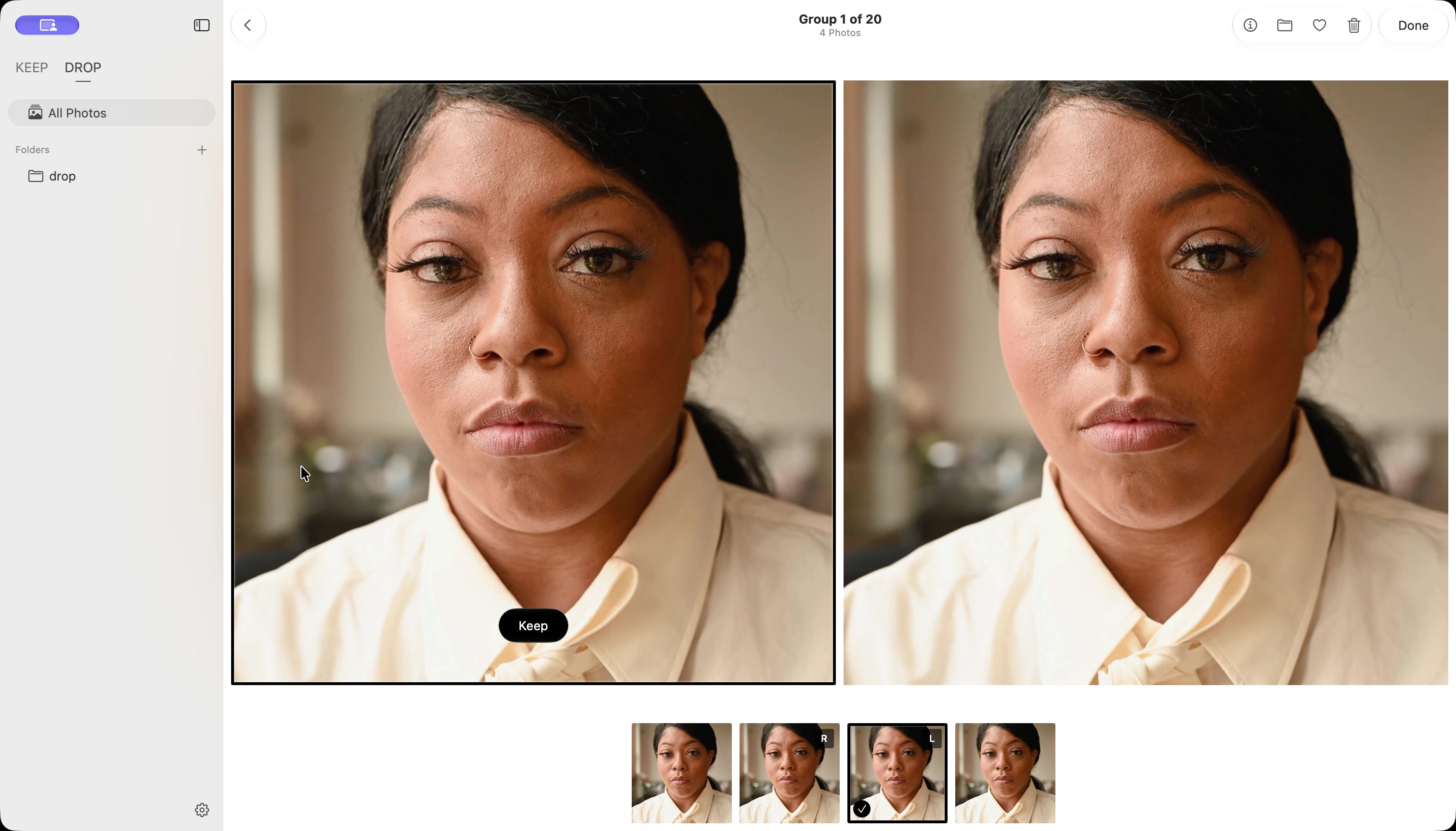
- 双击分组,或选中分组后按 Return,并排比较候选照片。
- 通过胶片条切换候选照片,同步缩放和平移两侧画面,查看细节。
05 / 选择 Keep
- 检查照片,决定哪些值得保留。
- 将指针移到比较照片上,显示 Keep后点击它。同一组中可以保留多张照片。
- 继续查看胶片条中的候选照片。如需更改决定,可再次点击已保留照片上的 Keep。
- 进入 Done 步骤前,检查已保留的照片。
- 照片上的 Keep
- 这是筛选决定。Done 会保留标记为 Keep 的照片,并建议将当前筛选范围内的其余照片移到废纸篓。标记 Keep 不会把照片移入 KEEP 文件夹。
- Favorite / 心形
- 这是应用内收藏,与 Keep 筛选决定不同。完成 Similar 筛选时,Favorite 标记不能替代 Keep。
06 / 检查并完成
- 点击 Done (位于右上角工具栏)。确认窗口会说明当前筛选范围,以及保留和移到废纸篓的照片数量。
- 阅读摘要。 核对保留数量、拟移除数量及筛选范围。选择 Cancel 可返回修改选择。
- 通过 Done 确认 前,请确保摘要与你的决定一致。该范围内未标记 Keep 的文件将移到 Mac 的废纸篓。
- 等待结果。 检查完成提示。如果操作只完成了一部分或报告失败,请先核对实际结果,再决定是否重试。
如果没有任何照片标记为 Keep,当前筛选范围内的所有照片都会被列为移到废纸篓的对象。 如果所有照片均已标记 Keep,确认窗口会提示没有照片将被删除。
此保留与筛选流程使用 Done。独立的 Delete 控件处理其自身选中的对象,请分别阅读对应的确认内容。确认后的文件操作会影响原始文件,包括实况照片配对的图片和视频。
最终确认界面的截图会随选定的发布版本补充。以上步骤描述当前应用的 Done 确认流程。
撤销与恢复
应用尚未退出时
- 成功移到废纸篓后,选择 或按下 ⌘ Z (该操作仍可用时)。
- 等待操作完成,再到 Finder 中检查原始文件夹。
- 对于实况照片,确认图片和视频均已恢复。请阅读错误或冲突提示,不要直接假定所有文件都已恢复。
退出 KeepDrop 之后
退出应用后,当前会话的撤销命令不再可用。KeepDrop 会记录移入废纸篓的操作以支持恢复,但不保证中断的移动或恢复操作都能自动完成。也可打开 Mac 废纸篓,使用 Finder 的 Put Back 操作。核对恢复位置,以及每张实况照片的两个组成文件。
废纸篓已清空时
KeepDrop 无法从已清空的废纸篓恢复文件。恢复需要其他已有副本或备份。
最终版本将验证配对文件恢复、外置磁盘行为和操作中断场景。文件操作进行时,请保持源磁盘连接。
键盘快捷键
以下快捷键仅在对应应用视图获得焦点、且命令可用时生效。
| 快捷键 | 操作与适用场景 |
|---|---|
| ⌘ O | 将文件夹添加到统一资料库。 |
| ⌘ R | 重新扫描选中的已添加文件夹。 |
| Return | 打开 Gallery / Flow 中选中的照片,或选中的 Similar 分组。 |
| K | 切换 Similar 中当前焦点照片的 Keep 状态。请先点击该照片所在的比较视图。 |
| ⌘ Z | 本次使用期间(退出应用前),在可用时撤销移到废纸篓的操作。 |
观看实际操作
此介绍不演示最终 Done 确认、移到废纸篓或撤销。Similar 同步缩放与平移的录屏尚待补充。
遇到问题时
找不到 Flow 或 Similar
选择「全部」「收藏」或文件夹后使用 Gallery 和 Flow;从侧栏直接进入「相似」,审阅统一资料库。详见 更新后的相似照片指南.
KeepDrop 无法访问我的文件夹
确认原始文件夹和磁盘在 Finder 中可访问。选中已添加的文件夹,在菜单中可用时选择 File → Reauthorize Imported Folder… ,然后在选择器中选中原始文件夹。
文件夹在 Finder 中发生了变化
选中已添加的文件夹,然后选择 File → Rescan Imported Folder。等待重新扫描结束后,再开始其他文件操作。
实况照片无法播放
确认本地导出包含图片及配对视频。在 Flow 中,播放还取决于播放设置和该项目是否可见。如果两个文件都存在,请查看 格式与播放问题排查 以继续检查。
我只想移除侧栏中的文件夹
右键点击已添加的顶层文件夹,然后选择 Remove from Library,核对提示后确认。此操作仅从应用中移除文件夹,不会删除 Finder 中的文件夹或照片。